💡 核心原因: VPN 异常退出导致 Mac 系统的网络代理未能自动关闭。手动关闭代理即可恢复上网。
在之前的文章中介绍过Windows电脑退出VPN后无法上网的解决办法。大家可以参考之前的文章。
今天给大家介绍一下苹果电脑mac退出VPN后,无法上网的解决办法。
注意:苹果在最新版 macOS 中更改了设置界面。如果你使用的是新版系统,请依次点击【系统设置】>【网络】>【Wi-Fi】> 点击当前网络右侧的【详细信息】> 在左侧点击【代理】,然后关闭所有代理开关。
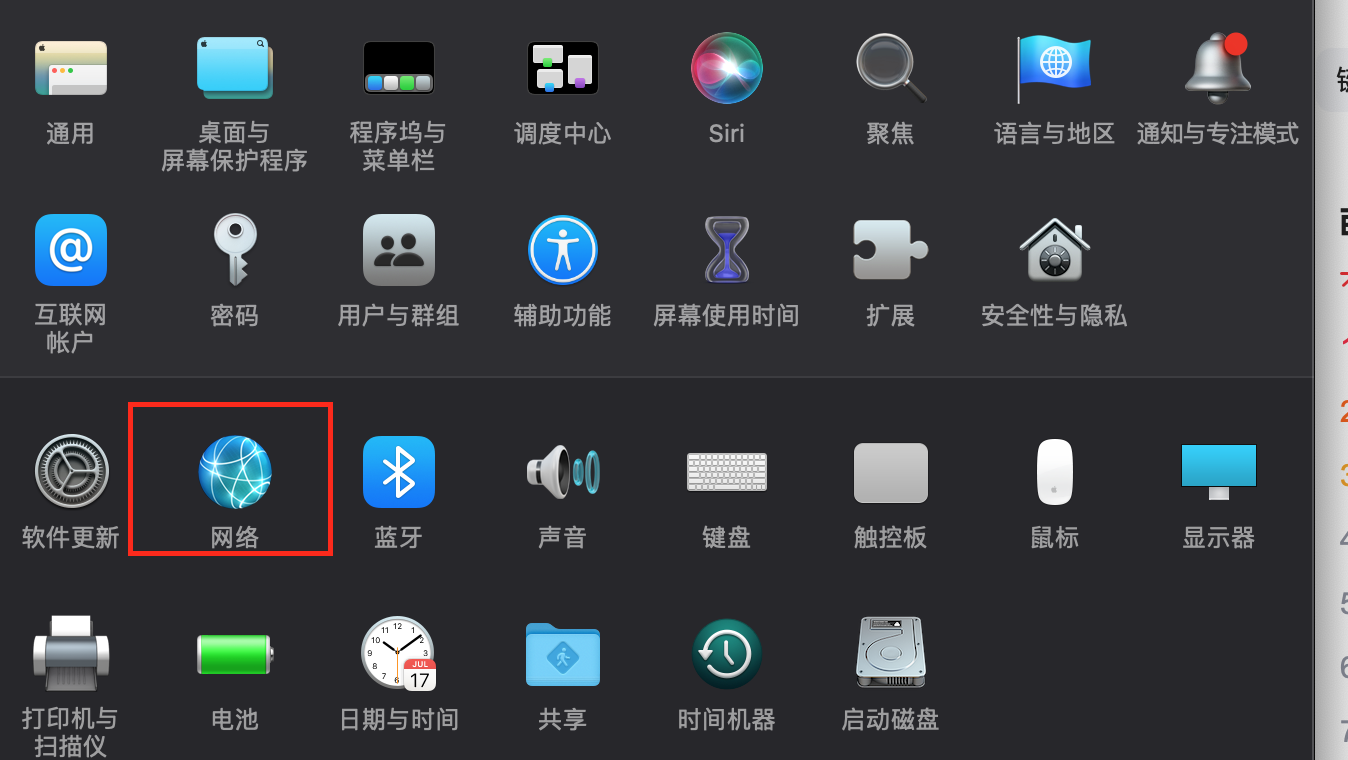
第一步:打开设置,然后点击网络
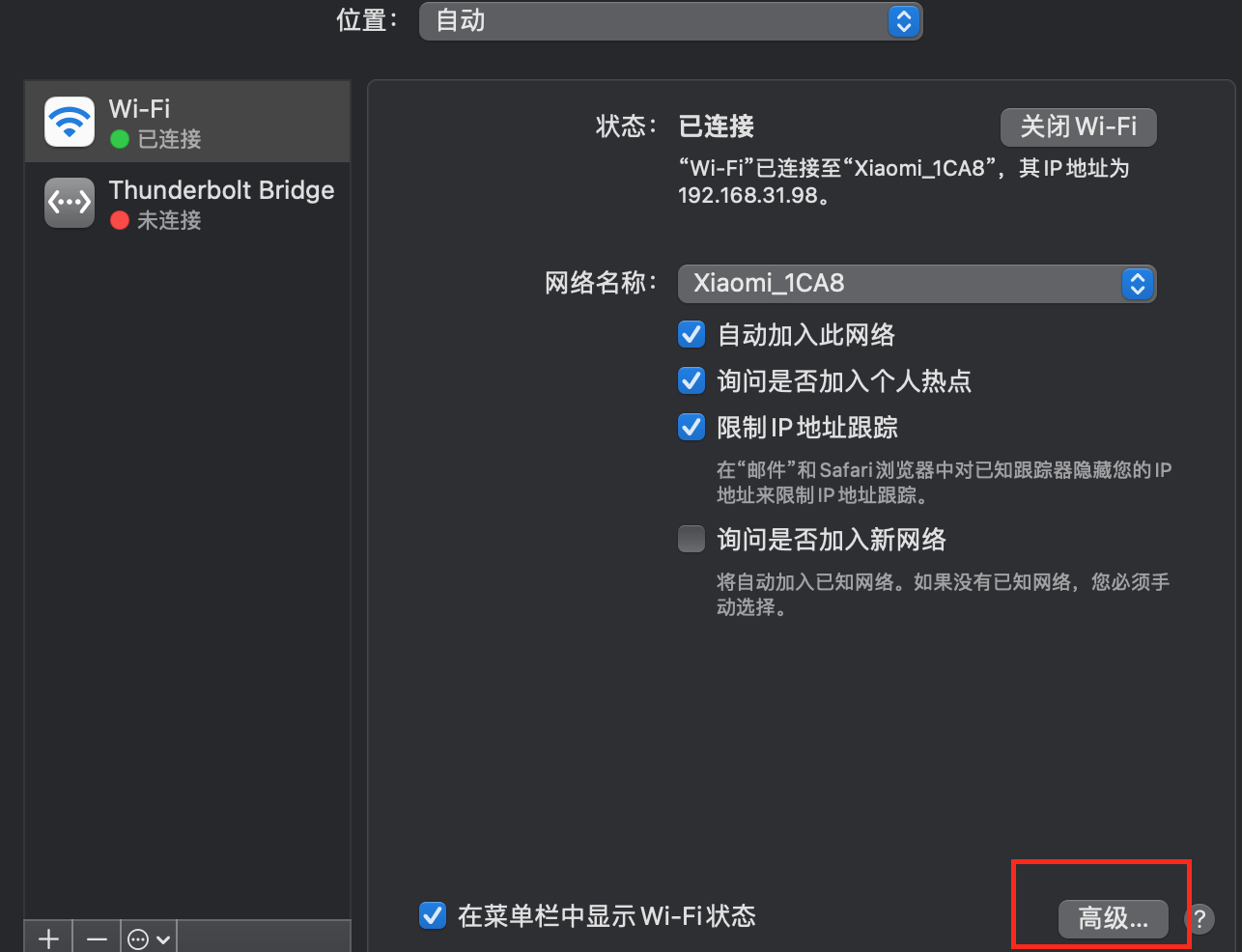
第二步:打开网络之后,点击右下角的高级。
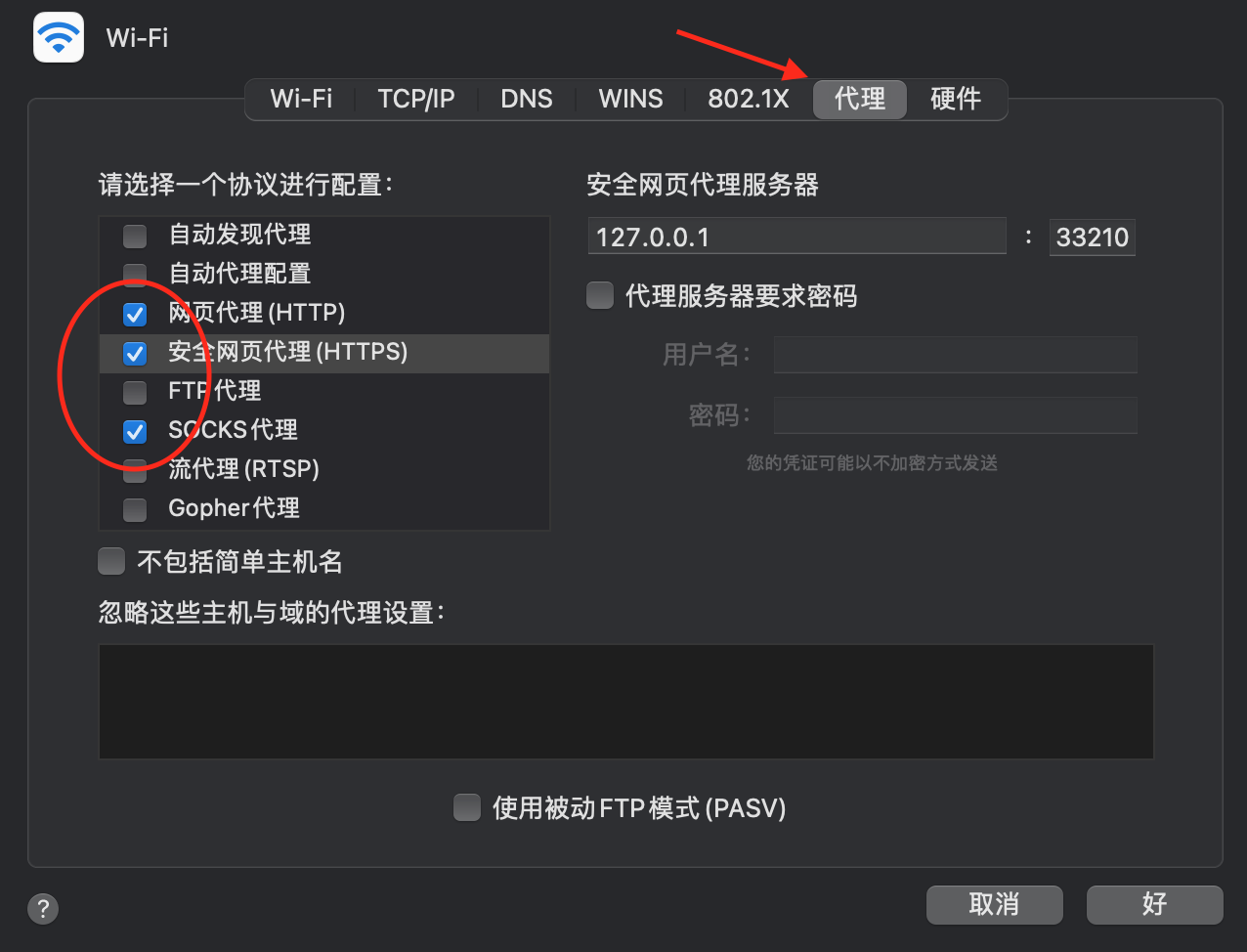
第三步:点击高级按钮后,然后选择代理选项卡。把网页代理,完全网页代理,socks代理前面的勾去掉,然后点击好进行保存。这样就可以正常上网了。
还不懂的可以留言哦!
常见问**题 (FAQ)
1. 为什么按照步骤关闭了代理,Mac 还是连不上网?
如果关闭代理后依然无法联网,可能是 DNS 缓存出现了问题。你可以尝试重启电脑,或者打开 Mac 的“终端 (Terminal)”应用,输入并执行命令 sudo dscacheutil -flushcache; sudo killall -HUP mDNSResponder 来清理 DNS 缓存。
2. 如何彻底卸载 Mac 上的 VPN 软件残留?
很多时候直接将 VPN 软件拖入废纸篓,会残留一些隐藏的网络配置文件。建议使用软件自带的“卸载 (Uninstall)”程序,或使用第三方清理工具(如 CleanMyMac 等)彻底清理应用,以防其后台进程继续修改系统网络设置。
3. 如何避免每次退出 VPN 后都出现断网?
养成良好的使用习惯: 不要直接强制杀掉或退出 VPN 软件 。请先在软件界面内点击“断开连接”,等待几秒钟,让软件有足够的时间自动把系统代理改回默认状态,然后再彻底退出该程序。另外,检查 VPN 设置中是否有“Kill Switch(终止开关)”,如有需要可以视情况关闭。

3 条评论
但是我的本来就没有勾上,还是用不了
mac更新了以后找不到高级的按钮怎么办啊
你找到网络,看看里面设置,我没有更新,不知道是在哪里。