相信不少经常使用 Codex 的开发者朋友,最近都遇到了一个非常头疼的问题:账号可以正常登录,Codex 也能顺利打开,刚开始甚至还能正常回答,但用不了多久,界面就会弹出极其刺眼的“正在重新连接”提示。
这种情况在执行长任务(如让 Codex 连续修改多个文件、重构大段代码或执行深度测试)时尤为致命。代码写到一半突然断线,不仅打断思路,还严重影响工作效率。
经过一段时间的深度测试与抓包分析,我理清了背后的底层原因,并整理出了 三套针对性解决方案 。无论你是使用本地客户端分流,还是拥有软路由环境,都能找到最适合自己的长效稳定方案。
一、 深度解析:为什么 Codex 会频繁断线?
很多人存在一个误区:“既然我的浏览器能秒开 ChatGPT 网页版,那 Codex 的网络就一定没问题。”
其实不然。Web 端浏览网页使用的是传统的 HTTPS 短连接请求,普通的网络波动(哪怕中断 1-2 秒),浏览器在后台静默重试一下,用户在前端几乎毫无感知。
但 Codex 的工作机制完全不同。它在运行过程中需要建立并维持 长时间的双向数据通道(如 WebSocket 协议) ,用于持续接收大模型的流式文本输出、同步本地终端状态以及监控后台任务进程。
这种 长连接(Long Connection)对代理线路的连续性与稳定性要求极高 。一旦遭遇以下情况,长连接就会瞬间崩溃,导致 Codex 触发“正在重新连接”机制:
- 本地代理软件或系统防火墙因超时机制主动关闭空闲连接。
- 代理节点开启了“自动切换”或“负载均衡”,导致出口 IP 频繁变更。
- 部分网络流量绕过了代理软件,直接走本地网络直连导致握手失败。
因此,解决这个问题的核心不是盲目追求高速率,而是 确保 Codex 的所有网络请求都能稳定、持续地通过同一条合规的代理线路 。
二、 方案一:开启本地代理软件的 TUN 模式(接管系统网络层)
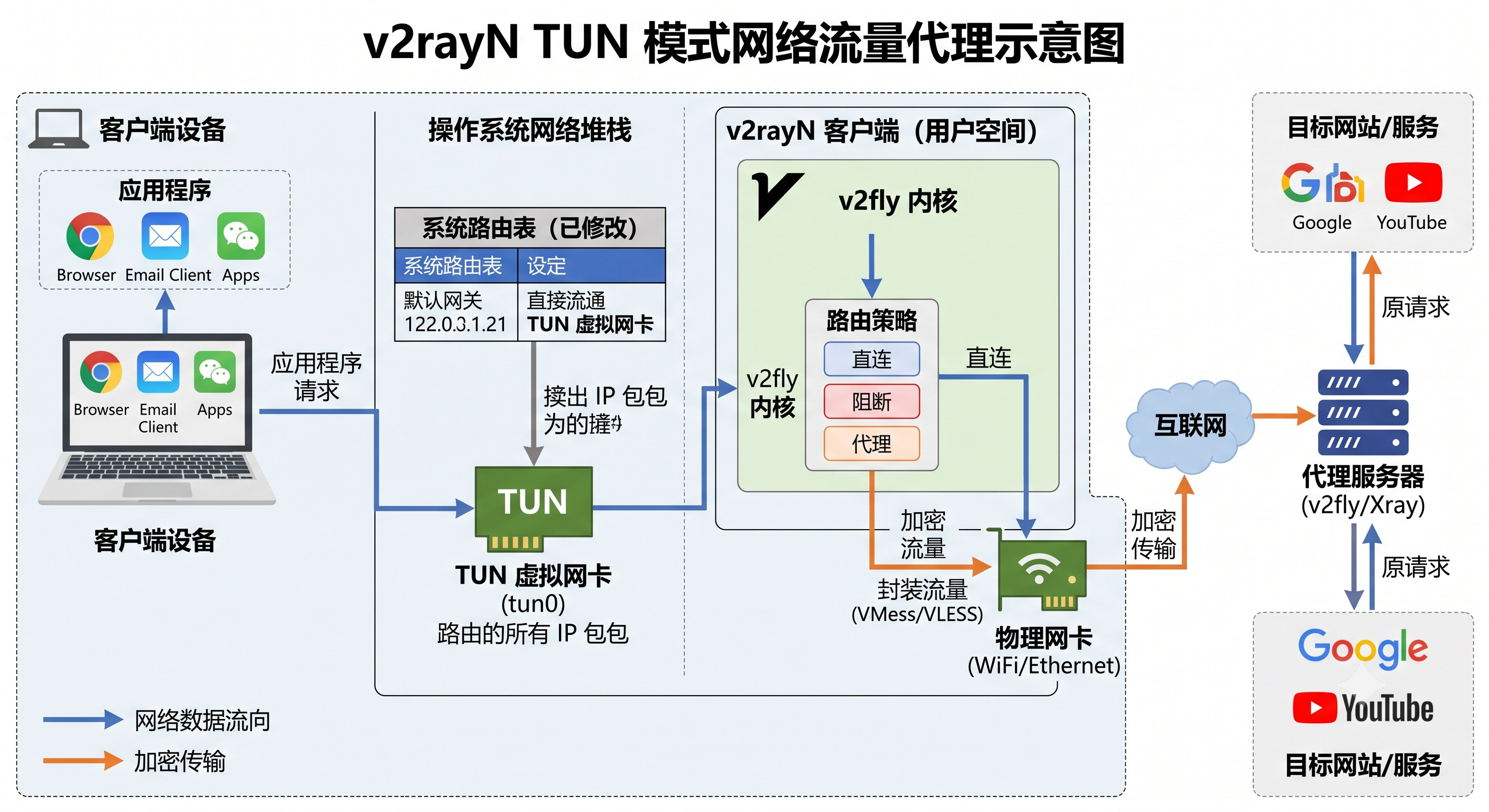
如果你平时习惯在电脑上运行 Clash、V2RayN 等本地代理客户端,这是最推荐优先尝试的方案。
1. 为什么常规系统代理(System Proxy)不够用?
常规的系统代理模式主要依靠修改系统的注册表或网络设置,引导那些 显式支持并主动读取系统代理的软件 (如 Chrome、Edge 浏览器)走代理流量。
然而,许多命令行工具、IDE 插件或桌面客户端内部创建的网络请求,往往会 选择性忽略系统代理 。这就导致了“浏览器访问 ChatGPT 顺畅,而 Codex 却频繁断线”的诡异现象。
2. TUN 模式的原理与操作
TUN 模式会在系统网络层虚拟出一张 网卡(Virtual Network Interface) 。此时,电脑发出的所有程序流量都会被强制捕获并统一交由你的代理软件进行分流,完美解决了部分流量“偷跑直连”的问题。
以 V2RayN / Clash 为例的操作步骤:
- 获取管理员权限 :代理软件开启 TUN 模式通常需要安装虚拟网卡驱动,请务必以管理员身份运行代理软件。
- 开启 TUN 模式 :在软件设置或主界面中,找到
TUN 模式(TUN Mode) 选项并将其勾选或切换为开启状态。 - 彻底重启 Codex :开启 TUN 模式后,请务必完全退出 Codex 客户端(检查系统托盘确保无残留进程),然后再重新打开。
⚠️ 核心注意事项:
- 固定节点,禁用自动切换 :在代理规则中,切勿将 OpenAI 或 Codex 相关的流量分配给“自动选择”、“负载均衡”或“节点测速切换”策略组。一旦长连接建立后节点发生切换,旧连接会瞬间被服务器重置。建议单独为 Codex 固定一条延迟虽不是最低、但丢包率极低的优质线路。
- 排查局域网与 DNS 冲突 :若开启 TUN 模式后出现网页无法访问或局域网设备无法互联,请及时检查代理软件内的
DNS 设置(推荐开启 Fake-IP 或特定的全局分流路由)以及是否勾选了绕过局域网 (Bypass LAN)。
三、 方案二:配置环境变量,显式为 Codex 指定代理路径
如果因为系统权限限制无法开启 TUN 模式,或者开启后依然断线,说明 Codex 依然没有正确读取到本地的代理配置。此时我们可以通过 配置文件或系统环境变量 ,直接给 Codex 塞入一份“绝对有效”的代理地址簿。
步骤 1:创建 .env 配置文件
Codex 支持在其用户根目录下读取局部的环境配置文件。
定位配置目录 :
- Windows 系统 :
C:\Users\你的用户名\.codex - macOS / Linux 系统 :
~/.codex
- Windows 系统 :
新建
.env文件 :
在上述目录下新建一个纯文本文件,命名为.env。- Windows 用户请注意:请先在资源管理器中勾选“显示文件扩展名”,防止文件名误建为
.env.txt。
- Windows 用户请注意:请先在资源管理器中勾选“显示文件扩展名”,防止文件名误建为
- 写入代理参数 :
用文本编辑器打开.env文件,写入以下内容:
Ini, TOML
HTTP_PROXY=http://127.0.0.1:7890
HTTPS_PROXY=http://127.0.0.1:7890
NO_PROXY=localhost,127.0.0.1
注意:这里的 7890 是示例端口。请务必去你的代理软件客户端中,查看其实际的 HTTP 代理端口 或 Mixed(混合)端口 ,并进行等值替换(如更改为 10809 等)。切勿直接照抄,也不要错填成纯 SOCKS 端口。
步骤 2:直接配置全局系统环境变量(备用可选)
如果部分版本的 Codex 未能正确加载 .env 配置文件,最保险的做法是直接写入操作系统的高级环境变量中。
Windows 快捷操作 :
- 在系统搜索栏输入
环境变量,点击“编辑系统环境变量”。 - 在弹出的窗口中点击“环境变量”按钮。
在“用户变量”区分别新建三条记录:
- 变量名:
HTTP_PROXY| 变量值:http://127.0.0.1:7890 - 变量名:
HTTPS_PROXY| 变量值:http://127.0.0.1:7890 - 变量名:
NO_PROXY| 变量值:localhost,127.0.0.1
- 变量名:
- 配置完成后重启电脑,以确保所有宿主进程完成变量刷新。
- 在系统搜索栏输入
四、 方案三:软路由网关分流(追求长期极度稳定的终极方案)
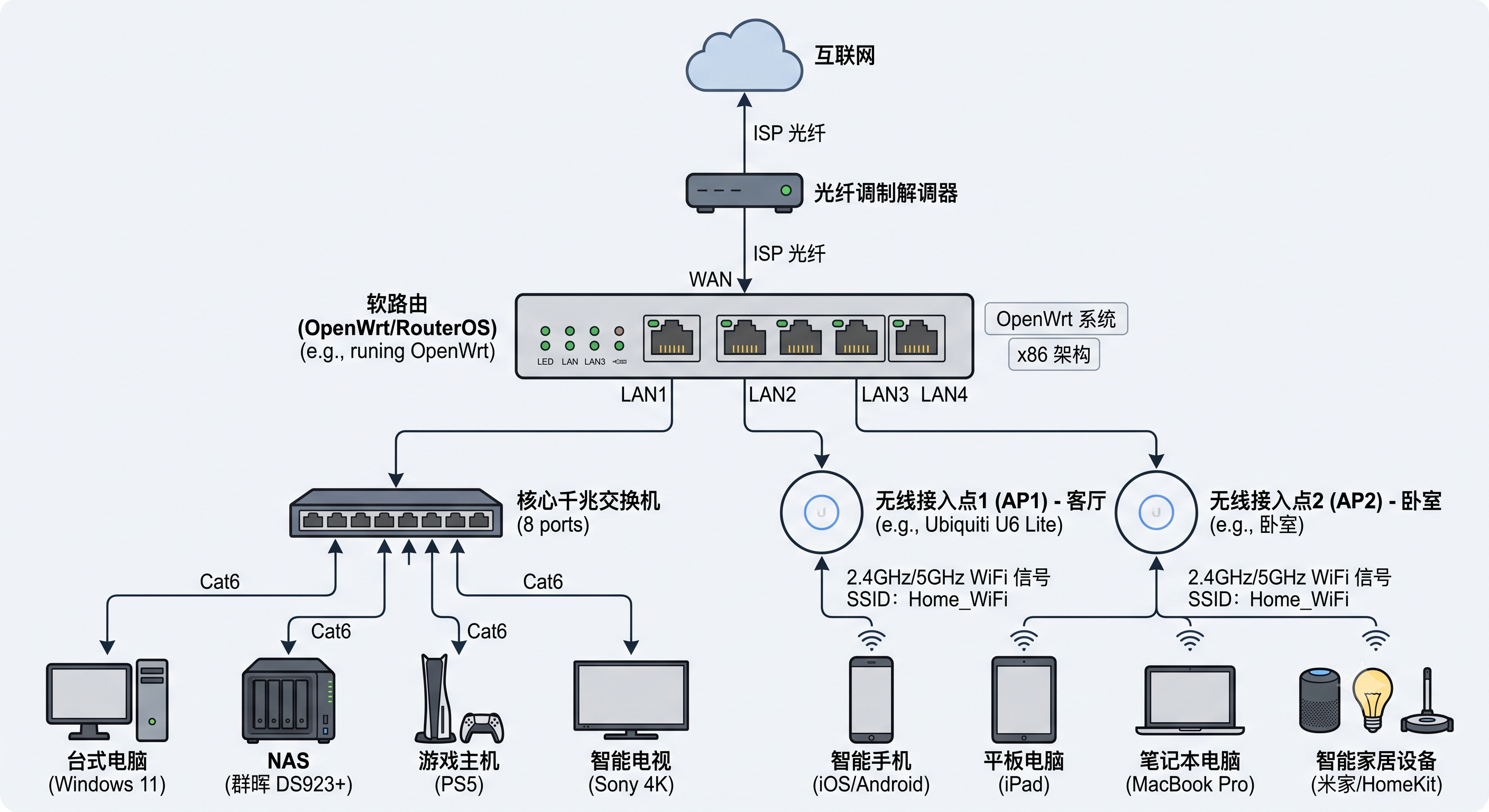
对于深度依赖 AI 辅助开发,且追求极致、省心体验的用户来说,软路由(Gateway Proxy)是公认的终极解法。
将代理客户端、分流规则以及 DNS 解析完全从电脑主机剥离,下放到网关层(如运行 OpenWrt 的设备)进行透明代理。电脑本身不需要运行任何代理软件,免去了虚拟网卡出错、代理服务崩溃或者系统代理被其他毒瘤软件篡改的烦恼。
软路由环境下的优化策略:
- 独立域名策略组 :在软路由的分流控制面板(如 OpenClash、PassWall 等)中,为
chatgpt.com、openai.com以及 Codex 相关的特定后端 API 域名 单独建立一个策略组 。 - 严格禁止出口漂移 :手工为该策略组指定唯一的、全天候稳定的主力节点。杜绝美国、香港、日本节点无规则轮询,因为 WebSocket 长连接受不得半点 IP 漂移。
- 保持 DNS 解析与连接路由的一致性 :软路由中最常见的故障就是“DNS 污染与解析紊乱”。若解析出的 IP 所走的路由节点与实际请求发生冲突,便会频繁引发证书异常与长连接重置。务必配置好软路由的 SmartDNS 或 mosdns,保证分流解析精准。
- 稳定压倒一切(丢包率 > 低延迟) :在挑选节点时, 不要盲目迷信延迟只有 30ms-50ms 的直连节点 。部分节点虽然延迟低,但晚高峰丢包严重,极易断线。相反,某些 120ms-150ms 左右但带有高级 BGP 专线、极其稳健不丢包的节点,在 Codex 的实际表现中反而会流畅丝滑得多。
五、 方案总结与故障排查流程
为了方便大家根据自身情况快速选择,我将三种方案的特性梳理如下:
| 方案策略 | 配置难度 | 稳定性表现 | 最佳适用场景 |
|---|---|---|---|
| 方案一:TUN 模式 | ⭐⭐ | ⭐⭐⭐⭐ | 适合常规单机用户,能快速接管零散流量 |
| 方案二:环境变量 | ⭐ | ⭐⭐⭐ | 专门解决系统代理不生效、客户端“漏流”的顽疾 |
| 方案三:软路由网关 | ⭐⭐⭐⭐⭐ | ⭐⭐⭐⭐⭐ | 多设备协同、高频开发、追求无感长效稳定的技术极客 |
💡 独家排错小技巧:手机热点交叉排除法
如果你把上面三种方法都折腾了一遍,Codex 依然在顽固地提示“正在重新连接”,不妨使用这个极其简单的 排除测试 :
暂时完全关闭电脑上的所有代理软件与策略,将电脑连接到你的手机蜂窝网络热点上,直接运行 Codex 一段时间。
- 如果连接热点后不再断线 :百分之百说明是你原先的宽带网络、软路由规则、代理节点或 DNS 解析存在硬伤,重点排查节点的 WebSocket 支持情况与防重置能力。
如果连接热点后依然频繁重连 :问题大概率不在网络层。请依次排查:
- 当前电脑上是否安装了过于严格的防火墙或安全软件,误拦截了连接。
- 检查 Codex 客户端版本是否过旧。
- OpenAI / Codex 官方服务器当前是否处于高负载或临时异常。
