你有没有想过,你的电脑在你没用它的时候,也在不停地跟外面说话?
说实话,我之前也没太在意。直到有一次,我什么都没开,浏览器没开,微信也没点,打开一个流量监控工具一看——流量曲线一直在跳,半小时不到,入站流量快 1 个 G 了。
今天介绍的这款工具,能把你电脑说的每一句话都画出来:谁在说话、跟谁说、说了多少。

一、Sniffnet 是什么?
Sniffnet 是一个免费开源的网络流量监控工具,GitHub 上 4.2 万星,Rust 写的,MIT 和 Apache 双开源协议。
Windows、Mac、Linux 都有,完全免费,不用注册,没有订阅。
最新版是 v1.5.1,今年 7 月发布的——注意,不是刚出的新东西,是个已经有 4 万多人 star 的老牌工具。
它能做的事就一件:实时监控你这台电脑的网络流量,并且告诉你每个程序、每次连接的来龙去脉。
二、怎么安装?
安装分两步。
第一步,先装 Npcap(npcap.com)——没有它,Sniffnet 抓不到包。
装的时候注意这一项,一定要勾上:Install Npcap in WinPcap API-compatible Mode。不勾,后面什么都看不到,这是新手最容易卡住的地方。
第二步,装 Sniffnet 本身。安装包是签过名的,不会弹 SmartScreen 警告。
装完右键,以管理员身份运行——抓包必须要管理员权限,不然会报错。
进来先选网卡,你用 Wi-Fi 就选 Wi-Fi,用有线就选有线,点开始,流量曲线马上就动了。
还有一件事:它默认是英文的。点右上角齿轮,设置,通用,语言,改成简体中文。
三、界面看着复杂,其实就三栏
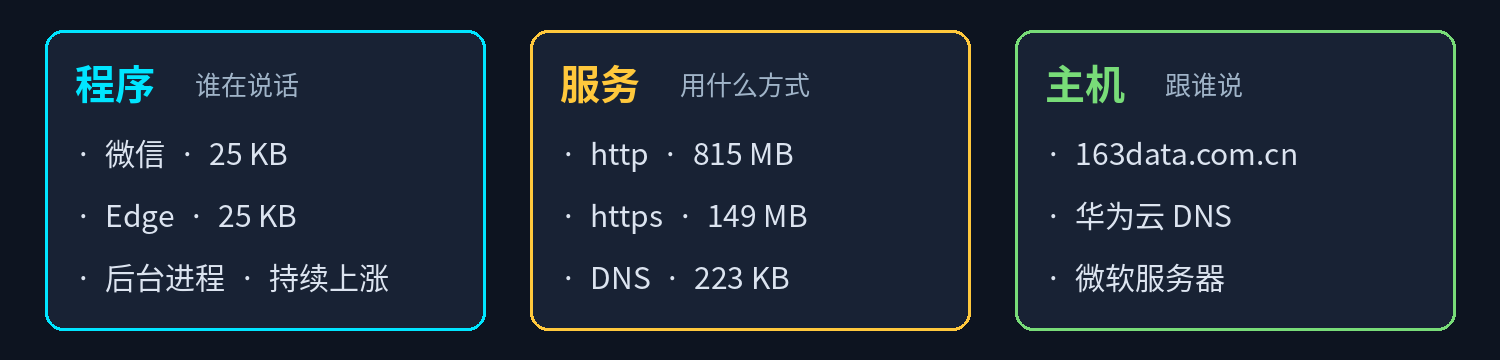
打开之后,界面看着有点复杂,其实就三栏,回答三个问题:谁在说话,用什么方式,跟谁说。
先看上面这张图。黄色是入站,就是下载;蓝色是出站,就是上传。每个鼓包,就是一波流量。
右边这栏是程序:哪个程序产生了流量,一目了然。微信、Edge,还有几个你根本没打开过的后台程序,都在里面。
中间这栏是服务,按协议分的:http、https,还有 DNS 这些。后面那个 6000 多的数字,是它内置的一个库——6000 多个已知的服务、协议,甚至包括历史上跟木马、蠕虫关联过的端口。
左边这栏是主机:你的电脑连到了哪些服务器。163 的数据服务、华为云的 DNS、微软的服务器,全列在这,还能看到它们在哪个国家。
三栏连起来就是一句话:哪个程序,用什么方式,连到了哪。
四、实测:什么都不干,半小时传了快 1 个 G
我这台电脑,半小时不到,入站 973 MB,出站 7.0 MB——而我什么都没干。
程序栏里,流量最大的是几个你平时注意不到的后台进程;服务栏里 http 占了大头;主机栏里,163 的数据服务、华为云 DNS 都在名单上。
当然,这些数字是我自己电脑上的实测结果,每台电脑的情况都不一样。重点不是数字本身,而是:电脑空闲的时候,并不安静。
你也可以做个实验:什么都不动,静置 10 分钟,看后台到底在干什么。结果大概率会让你有点意外。
五、它能干什么、不能干什么
说清楚它能干什么、不能干什么,不然你会误会。
它能让你看清每个程序的流量去向,发现可疑连接,还能把抓到的包导出来慢慢分析。
它还能导入 IP 黑名单:把可疑的 IP 写进一个文件,一行一个,命中了就会高亮提醒你。也能设通知,比如流量超过多少就提醒你。
但它只能看,不能拦——它不是防火墙,看到可疑连接也拦不住,得你自己去处理。
它也只能看你这台电脑的流量,看不到全网。
还有两点要提醒:
第一,界面里有个问号“?”,那是归属不上的流量,别硬解读;
第二,它那个 6000 多的端口库,命中了某个“木马端口”,不等于你电脑中了毒——只是说这个端口历史上跟木马有关联过,别自己吓自己。
总结
我的建议比较直接:如果你对电脑隐私有点好奇,想知道自己的电脑到底在跟谁说话,这款工具值得装一个看看。
免费开源,4.2 万星,安装简单,电脑在跟谁说话,一目了然。
对了,用它的时候记得把自己的真实 IP 打上码——你自己的流量数据,别直接晾在网上。
