很多朋友在上网时都遇到过一个极其诡异的现象:微信、QQ 消息发得飞起,视频通话也顺畅,但一打开浏览器,网页就是加载不出来。
这种“半断网”状态最让人抓狂。其实,这通常不是你的路由器坏了,也不是欠费了,而是 Windows 系统的 DNS 解析或网络协议栈出了偏差。
作为一名长期与网络问题斗智斗勇的技术博主,我今天整理了一份 Windows 11 / 10 的终极修复指南,按顺序操作,99% 的情况都能解决。
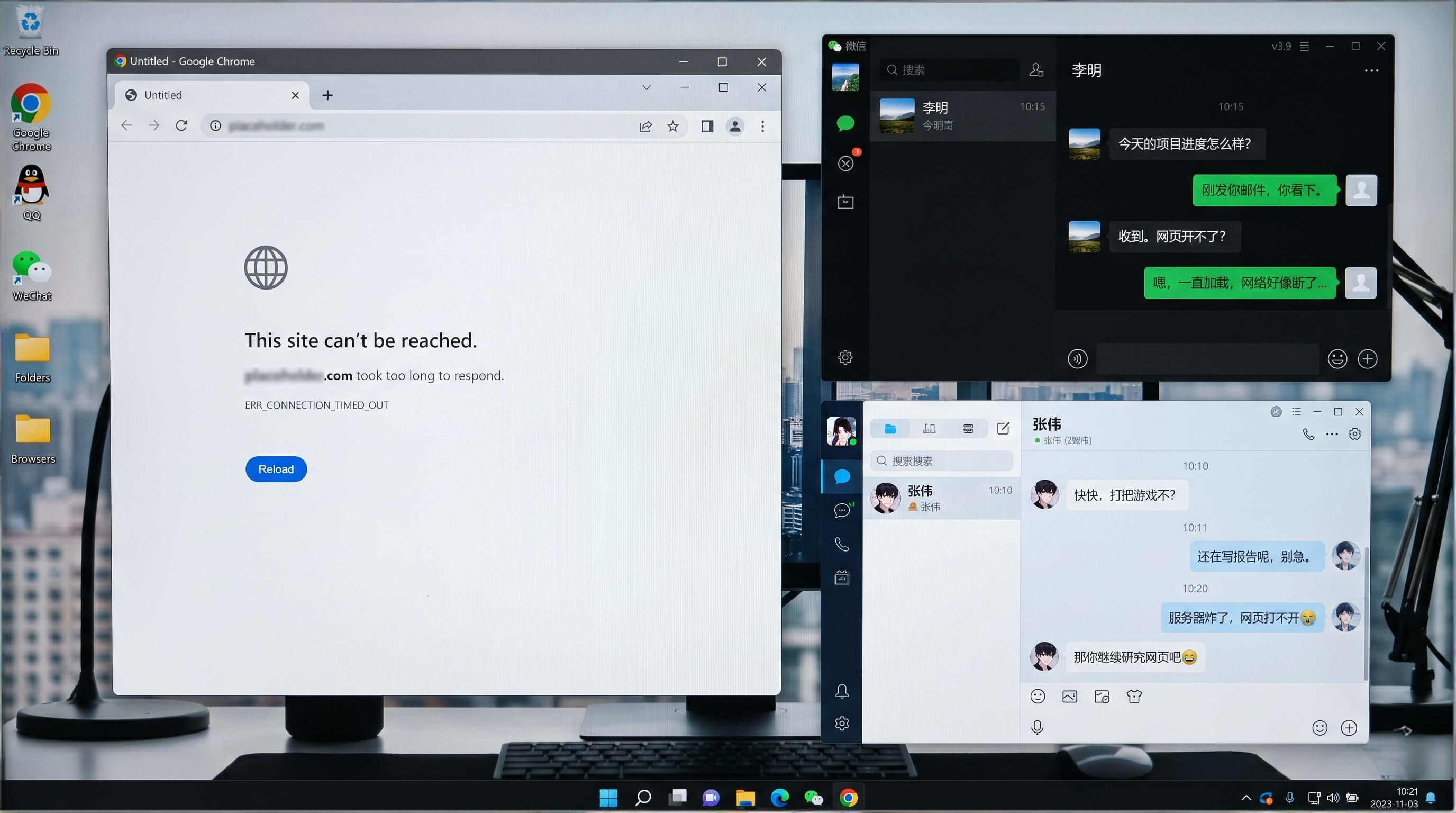
为什么会出现“能上社交软件,打不开网页”?
简单科普一下:QQ 和微信通常直连服务器的 IP 地址,或者有自己的解析机制;而网页访问依赖于 DNS(域名系统) 将网址(如https://linyafeng.com)转换成机器能懂的 IP。
一旦 DNS 出错,或者系统底层网络组件(Winsock)配置损坏,浏览器就会像“迷路”了一样找不着北。
方案一:一键刷新 DNS 缓存(最推荐,无损且快速)
这是解决此类问题最常用、见效最快的方法。
- 按下
Win + S搜索 CMD 或 终端 ,选择“ 以管理员身份运行 ”。 在黑色窗口中依次输入以下三行命令,每输入一行按一次回车:
ipconfig /flushdns(清理缓存)ipconfig /registerdns(重新注册)ipconfig /release(释放当前 IP)ipconfig /renew(重新获取 IP)
- 操作完成后,刷新网页试试。
方案二:手动指定 DNS 服务器
如果自动分配的 DNS 不稳定,网页就会打不开。我们可以手动换成大厂提供的公共 DNS。
- 打开 设置 -> 网络和 Internet -> 状态 (Win11 选高级网络设置)。
- 点击“ 更多网络适配器选项 ”。
- 右键点击你正在使用的 Wi-Fi 或 以太网 ,选择“ 属性 ”。
- 双击“ Internet 协议版本 4 (TCP/IPv4) ”。
勾选“ 使用下面的 DNS 服务器地址 ”,输入以下建议值:
- 首选 DNS:
114.114.114.114(国内用户首选) - 备用 DNS:
8.8.8.8(Google DNS) 或223.5.5.5(阿里 DNS)
- 首选 DNS:
- 点击确定,重启浏览器。
方案三:重置 Winsock 目录(修复网络协议)
如果上面两招没用,可能是系统底层的网络接口协议乱了。
- 再次以管理员身份打开 CMD。
- 输入命令:
netsh winsock reset - 按下回车后,系统会提示你成功重置。
- 注意: 此操作需要重启电脑才能生效。
方案四:检查代理服务器设置(最容易被忽略)
如果你曾经使用过科学上网工具或加速器,在异常关闭后,它们可能会残留“系统代理”设置,导致浏览器依然尝试通过失效的代理上网。
- 按下
Win + R,输入inetcpl.cpl回车,打开“网络属性”。 - 点击 连接 选项卡 -> 局域网(LAN)设置 。
- 确认“ 代理服务器 ”下方的勾选框是取消勾选的状态。
- 只保留“ 自动检测设置 ”即可。
总结
绝大多数“能上 QQ 打不开网页”的问题,本质上都是 DNS 解析 或者 代理冲突 。
- 先尝试:
ipconfig /flushdns。 - 再尝试: 手动改 DNS。
- 大招:
netsh winsock reset。
如果以上方法都试过了还是不行,建议检查是否是某个特定的浏览器插件导致的(尝试在无痕模式下打开网页)。
💡 常见问题 FAQ
Q1:为什么修复后一会儿又打不开了?
A1:这可能是由于第三方安全软件或“优化大师”类工具在后台频繁修改你的网络配置,或者某些加速器软件没有正常卸载。
Q2:改了 DNS 会影响网速吗?
A2:合理的 DNS 设置会加快网页打开的速度(首包响应时间),但不会改变你宽带的下载上限。
Q3:手机连接同一个 Wi-Fi 正常,只有电脑这样,是路由器问题吗?
A3:大概率不是路由器问题,而是你 Windows 系统的本地配置问题。请重点执行方案三和方案四。
Q4:执行命令提示“需要提升权限”怎么办?
A4:在搜索 CMD 时,请务必点击右侧的“以管理员身份运行”,否则无法执行重置类命令。
